


Piano Music
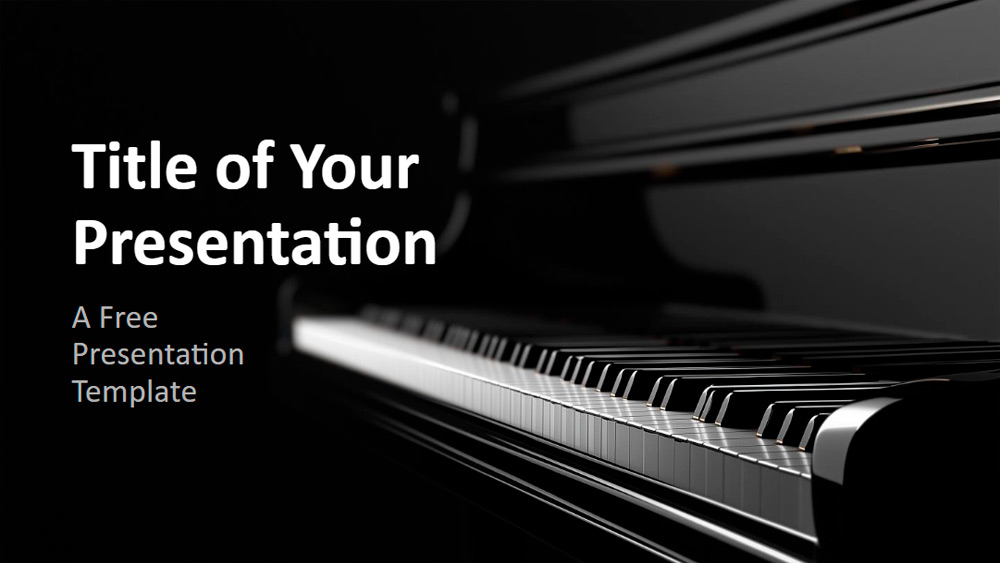


See esitlusmall näitab tiibklaveri klaviatuuri muljetavaldavaid kvaliteetseid fotosid; iga slaid pakub erinevat vaatenurka, alates klahvide lähivõtetest kuni kogu instrumendi üldvaadeteni. Säravad peegeldused ja poleeritud viimistlus annavad sellele rafineeritud ja luksusliku ilme, samas kui mustad, valged ja hõbedased toonid loovad puhta ühevärvilise stiili. See sobib ideaalselt muusikaõpetajatele, luksusbrändidele, loomingulistele portfoolioidele, ettevõtete koosolekutele ja ametlikele üritustele, nagu galad või retsitaalid. Kasutajad saavad kujundust hõlpsasti kohandada, muutes teksti värve või lisades oma klaveripilte. Komplekt sisaldab kuut põhisslaidi ja üht täiendavat slaidi värvi- ja tüpograafiadetailide jaoks; kõik slaidid on loodud juhtslaidis, et muuta redigeerimine lihtsamaks, ning sisaldavad teksti- ja pildikohatäiteid. See on 16:9 laiekraanvormingus ning töötab PowerPointi ja Google Slidesiga.
Eelvaade
Omadused
- 6 slaidi ja üks värvipaletiga slaid
- Juhtslaidi lihtne redigeerimine
- Teksti- ja pildikohatäited
- Laiekraanvorming
- Töötab PowerPointi ja Google Slidesiga
- Juhtslaidi lihtne redigeerimine
- Teksti- ja pildikohatäited
- Laiekraanvorming
- Töötab PowerPointi ja Google Slidesiga
Kuidas laadida mall Piano Music alla PowerPointi jaoks
1. Keri sellel lehel allalaadimise jaotiseni, kuni näed nuppe.
2. Klõpsa nupul, et laadida Piano Music alla tasuta PowerPointi mallina.
3. Algab .pptx-faili allalaadimine ja saad seda PowerPointis muuta.
4. Kui faili meie serveris pole, suuname sind algallika juurde.
5. Kui mallis kasutatud fonte pole sinu arvutis, laadi need alla ja paigalda, et mall kuvataks õigesti.
Allikas: presentationgo.com
2. Klõpsa nupul, et laadida Piano Music alla tasuta PowerPointi mallina.
3. Algab .pptx-faili allalaadimine ja saad seda PowerPointis muuta.
4. Kui faili meie serveris pole, suuname sind algallika juurde.
5. Kui mallis kasutatud fonte pole sinu arvutis, laadi need alla ja paigalda, et mall kuvataks õigesti.
Allikas: presentationgo.com
Kuidas kasutada malli Piano Music Google Slidesis
1. Keri malli omaduste ja allalaadimise jaotiseni.
2. Klõpsa nupul „Kasuta Piano Music Google Slidesi teemana“.
3. Avaneb uus aken suurema eelvaatega. Klõpsa malli kasutamise nuppu.
4. Dokumendi koopia lisatakse sinu Google Drive’i kontole ning saad slaide muuta, lisada või kustutada.
2. Klõpsa nupul „Kasuta Piano Music Google Slidesi teemana“.
3. Avaneb uus aken suurema eelvaatega. Klõpsa malli kasutamise nuppu.
4. Dokumendi koopia lisatakse sinu Google Drive’i kontole ning saad slaide muuta, lisada või kustutada.